Domain liebe-energie.de kaufen?
Wir ziehen mit dem Projekt
liebe-energie.de um.
Sind Sie am Kauf der Domain
liebe-energie.de interessiert?
domain@kv-gmbh.de · 0541-91531010
Domain liebe-energie.de kaufen?
Bin im Boot-System im abgesicherten Modus.
Im abgesicherten Modus wird das Betriebssystem mit einer minimalen Anzahl von Treibern und Diensten gestartet, um Probleme zu beheben. Es ist möglich, dass bestimmte Funktionen oder Programme im abgesicherten Modus nicht verfügbar sind. Wenn du ein spezifisches Problem hast, solltest du versuchen, es im abgesicherten Modus zu lösen, indem du beispielsweise fehlerhafte Treiber deinstallierst oder Systemwiederherstellung durchführst. **
Wie installiere ich Linux Deepin als Dual-Boot-System?
Um Linux Deepin als Dual-Boot-System zu installieren, musst du zuerst eine Partition auf deiner Festplatte erstellen, auf der du das Betriebssystem installieren möchtest. Dann lädst du das Linux Deepin ISO-Image von der offiziellen Website herunter und erstellst einen bootfähigen USB-Stick mit einem Tool wie Rufus. Starte deinen Computer neu und wähle den USB-Stick als Boot-Gerät aus. Folge den Anweisungen des Installationsprogramms, um Linux Deepin auf der zuvor erstellten Partition zu installieren. **

Ähnliche Suchbegriffe für System-Boot
Top-Angebote
Produkte zum Begriff System-Boot:


-
Wie öffne ich das Boot-System von Windows 7?
Um das Boot-System von Windows 7 zu öffnen, müssen Sie Ihren Computer neu starten und während des Startvorgangs die Taste F8 wiederholt drücken. Dadurch gelangen Sie in das erweiterte Startmenü, wo Sie verschiedene Optionen auswählen können, einschließlich des Boot-Systems. **
-
Mit welcher Tastenkombination ruft man den Windows Boot Manager auf einem HP Dual Boot System auf?
Um den Windows Boot Manager auf einem HP Dual Boot System aufzurufen, drücken Sie die Taste "Esc" oder "F9", sobald der Computer hochgefahren ist. Dadurch gelangen Sie in das Boot-Menü, wo Sie den Windows Boot Manager auswählen können. **
-
Wie kann ich das Dual-Boot-System mit Ubuntu löschen?
Um das Dual-Boot-System mit Ubuntu zu löschen, müssen Sie die Ubuntu-Partitionen von Ihrem Computer entfernen. Dazu können Sie entweder die Festplattenverwaltung in Windows verwenden oder eine Live-CD von Ubuntu starten und die Partitionen von dort aus löschen. Stellen Sie sicher, dass Sie vor dem Löschen der Partitionen wichtige Daten sichern, da der Vorgang irreversible ist. **
-
Warum kann ich bei meinem Dual-Boot-System nicht wechseln?
Es gibt mehrere mögliche Gründe, warum du möglicherweise nicht zwischen den Betriebssystemen in deinem Dual-Boot-System wechseln kannst. Einer der häufigsten Gründe ist, dass der Bootloader nicht richtig konfiguriert ist oder dass das Betriebssystem nicht ordnungsgemäß installiert wurde. Ein weiterer möglicher Grund könnte sein, dass es ein Problem mit der Festplattenpartitionierung gibt, das den Wechsel zwischen den Betriebssystemen verhindert. Es ist ratsam, die Konfiguration deines Dual-Boot-Systems zu überprüfen und sicherzustellen, dass alles korrekt eingerichtet ist. **
Wie kann man in VirtualBox ein Multiboot Dual-Boot-System einrichten?
Um ein Multiboot Dual-Boot-System in VirtualBox einzurichten, müssen Sie zunächst mehrere virtuelle Festplatten erstellen, eine für jedes Betriebssystem, das Sie installieren möchten. Dann können Sie die Betriebssysteme nacheinander installieren und beim Starten der virtuellen Maschine auswählen, welches Betriebssystem gestartet werden soll. Stellen Sie sicher, dass Sie die richtige Boot-Reihenfolge in den Einstellungen der virtuellen Maschine festlegen, um das gewünschte Betriebssystem zu starten. **
Wie kann man Windows und Ubuntu als Dual-Boot-System einrichten?
Um Windows und Ubuntu als Dual-Boot-System einzurichten, müssen Sie zuerst eine separate Partition auf Ihrer Festplatte für Ubuntu erstellen. Dann müssen Sie Ubuntu von einem USB-Stick oder einer DVD installieren und während des Installationsprozesses die Option "Installieren neben Windows" auswählen. Dadurch wird der Bootloader GRUB installiert, der es Ihnen ermöglicht, beim Start des Computers zwischen Windows und Ubuntu zu wählen. **
Top-Angebote
Produkte zum Begriff System-Boot:
-
NaroVital Inner Balance – Für mehr Ruhe & innere AusgeglichenheitProduktinformationen Stress, Reizüberflutung und die dunkle Jahreszeit können Körper und Geist belasten. NaroVital Inner Balance kombiniert ausgewählte Pflanzenextrakte mit wichtigen Vitaminen zur Unterstützung von Wohlbefinden, Psyche und Nervensystem. Die sorgfältig abgestimmte Formel enthält unter anderem Baldrian, Hopfenblüte, Lavendel, Passionsblume und Johanniskraut – ergänzt durch essenzielle Mikronährstoffe wie Vitamin B12, Folsäure und Vitamin D. Natürliche Unterstützung für stressige Zeiten Die enthaltenen Kräuter sind seit Langem für ihre traditionelle Verwendung bekannt und machen NaroVital Inner Balance zum idealen Begleiter für entspannte Momente im Alltag und mehr innere Balance. Mit Baldrian, Hopfenblüte und Lavendel Ergänzt durch Passionsblume und Johanniskraut Ideal für entspannte Abendroutinen und mehr Wohlbefinden Unterstützung für Psyche & Nervensystem Vitamin B12 und Folsäure tragen zur Verringerung von Müdigkeit und Ermüdung bei und unterstützen eine normale psychische Funktion. Zusätzlich trägt Vitamin B12 zu einer normalen Funktion des Nervensystems bei. Vitamin D ergänzt die Formel sinnvoll und unterstützt die normale Funktion des Immunsystems. Vorteile auf einen Blick: Mit Baldrian, Lavendel, Hopfen und Passionsblume Ergänzt durch Johanniskraut Vitamin B12 und Folsäure unterstützen die psychische Funktion Unterstützt Nervensystem und Wohlbefinden Vitamin D trägt zur normalen Funktion des Immunsystems bei Ideal für stressige oder belastende Phasen Nährwertangaben: Nährwerte Pro 2 Kapseln *RM Vitamin B12 2,5 μg 100% Vitamin D3 5 μg 100% Folsäure 200 μg 100% Passionsblumen Extrakt 300 mg ** Johanniskraut Extrakt 250 mg ** Baldrianwurzel Extrakt 200 mg ** Hopfenblüten Extrakt 50 mg ** Lavendel Extrakt 50 mg ** * Referenzmenge nach Verordnung 1169/2011/EG** Keine Empfehlung vorhanden Anwendung Deine tägliche Routine 120 Kapseln Eine Dose enthält 120 rein pflanzliche Kapseln – ideal für die tägliche Versorgung über zwei Monate. 1x täglich 2 Kapseln Täglich 2 Kapseln mit ausreichend Flüssigkeit einnehmen – idealerweise gemeinsam zu einer Mahlzeit, egal ob morgens, mittags oder abends. Versorgung für 60 Tage Mit der empfohlenen Tagesdosis reicht eine Packung für volle 60 Tage. Einfache Einnahme Mit einem großen Glas Wasser einnehmen. Bei Bedarf können die Kapseln geöffnet und der Inhalt einfach in Speisen oder Getränke eingerührt werden. Hinweise Nahrungsergänzungsmittel sind kein Ersatz für eine ausgewogene, abwechslungsreiche Ernährung und eine gesunde Lebensweise. Die empfohlene tägliche Verzehrmenge darf nicht überschritten werden. Außerhalb der Reichweite von kleinen Kindern aufbewahren. Bitte trocken, lichtgeschützt und nicht über 25 °C lagern. Inhaltsstoffe Passionsblumen Extrakt, Johanniskraut Extrakt, Baldrianwurzel Extrakt, Hydroxypropylmethylcellulose (Kapselhülle), Hopfenblüten Extrakt, Lavendel Extrakt, Cholecalciferol, Folsäure (Pteroylmonoglutaminsäure), Methylcobalamin. Herstellerinformationen BG Products GmbHKimmelgarten 767661 KaiserslauternDeutschland info@narovital.comhttps://narovital.com20,99 €*Versand: 4,99 €Sichere Weiterleitung zum Anbieter
-
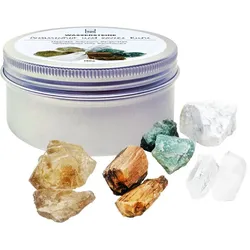
Wassersteine »Gelassenheit und innere Ruhe«Wasserstein-Set »Gelassenheit und innere Ruhe« Magnesit, Aventurin, Bergkristall, versteinertes Holz und Rauchquarz helfen Stress abzubauen, Sorgen loszulassen und leichter in den Schlaf zu kommen. Die erdende Wirkung dieses Steinmixes gleicht Stimmungsschwankungen aus und ordnet aufgewühlte Gefühle und Gedanken. Verspannungen werden gelöst und Sie können neue Kraft schöpfen. Die verwendeten Bergkristall-Spitzen haben eine noch höhere Schwingung als die Rohsteine. Das Set ist ausreichend für 1-1,5 Liter Wasser. Für Ihr Wasserstein-Set verwenden wir ausschließlich Rohsteine. Sie sind aus unserer Erfahrung von höherer Energie und im Gegensatz zu Trommelsteinen garantiert unbehandelt. Unsere sämtlichen Wassersteine sind weder geölt, gefärbt, gewachst, gebrannt, imprägniert, bestrahlt oder sonst wie behandelt. Sie bekommen die unverfälschte Urform und Urkraft - so wie sie in der Erde gefunden wurden. Die Sets werden in einer stabilen Metalldose geliefert - hier können die Wassersteine hygienisch aufbewahrt werden, wenn sie einmal nicht im Einsatz sind. Eine ausführliche Anleitung zur Herstellung von Edelsteinwasser und zur Reinigung und Pflege Ihrer Steine ist natürlich auch enthalten.16,80 €*Versand: 0,00 €Sichere Weiterleitung zum Anbieter
-
Bin im Boot-System im abgesicherten Modus.
Im abgesicherten Modus wird das Betriebssystem mit einer minimalen Anzahl von Treibern und Diensten gestartet, um Probleme zu beheben. Es ist möglich, dass bestimmte Funktionen oder Programme im abgesicherten Modus nicht verfügbar sind. Wenn du ein spezifisches Problem hast, solltest du versuchen, es im abgesicherten Modus zu lösen, indem du beispielsweise fehlerhafte Treiber deinstallierst oder Systemwiederherstellung durchführst. **
-
Wie installiere ich Linux Deepin als Dual-Boot-System?
Um Linux Deepin als Dual-Boot-System zu installieren, musst du zuerst eine Partition auf deiner Festplatte erstellen, auf der du das Betriebssystem installieren möchtest. Dann lädst du das Linux Deepin ISO-Image von der offiziellen Website herunter und erstellst einen bootfähigen USB-Stick mit einem Tool wie Rufus. Starte deinen Computer neu und wähle den USB-Stick als Boot-Gerät aus. Folge den Anweisungen des Installationsprogramms, um Linux Deepin auf der zuvor erstellten Partition zu installieren. **
-
Wie öffne ich das Boot-System von Windows 7?
Um das Boot-System von Windows 7 zu öffnen, müssen Sie Ihren Computer neu starten und während des Startvorgangs die Taste F8 wiederholt drücken. Dadurch gelangen Sie in das erweiterte Startmenü, wo Sie verschiedene Optionen auswählen können, einschließlich des Boot-Systems. **
-
Mit welcher Tastenkombination ruft man den Windows Boot Manager auf einem HP Dual Boot System auf?
Um den Windows Boot Manager auf einem HP Dual Boot System aufzurufen, drücken Sie die Taste "Esc" oder "F9", sobald der Computer hochgefahren ist. Dadurch gelangen Sie in das Boot-Menü, wo Sie den Windows Boot Manager auswählen können. **
Ähnliche Suchbegriffe für System-Boot
-
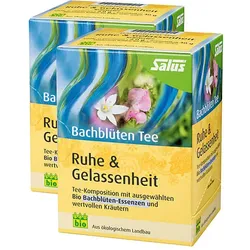
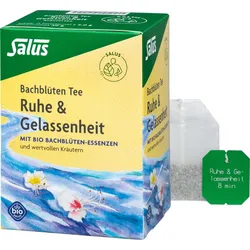
2er-Pack Salus Bio-Bachblüten Tee »Ruhe & Gelassenheit«Für den Salus Bio-Bachblüten Tee »Ruhe & Gelassenheit« wurden ausgewählte Kräuter sorgfältig mit den Bio-Bachblüten-Essenzen Elm, Rock Rose, Impatiens, White Chestnut und Aspen kombiniert. Diese aromatische Rezeptur kann an mental herausfordernden Tagen zu mehr Geduld und innerer Gelassenheit verhelfen.8,99 €*Versand: 0,00 €Sichere Weiterleitung zum Anbieter
-
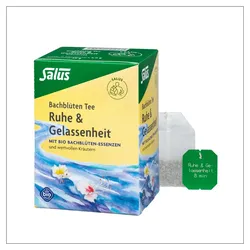
Bachblüten Tee Ruhe & Gelassenheit Bio Salus 15 STProdukteigenschaften: Bezeichnung: Lebensmittel Kräutertee Verwendung/Anwendung/Verzehrempfehlung: Den Filterbeutel in einer Tasse mit 200 ml sprudelnd kochendem Wasser übergießen und ca. 8 Minuten ziehen lassen. Empfehlung: 2 - 3 Tassen pro Tag trinken. Nährwertdeklaration: keine Zutaten: Melissenblätter*, Hagebuttenschalen*, Brombeerblätter*, Apfelfrüchte*, Schafgarbenkraut*, Passionsblumenkraut*, Kamillenblüten*, Lindenblätter*, Eukalyptusblätter*, Hibiskusblüten*, Lavendelblüten*, Bachblütenmischung* (Auszug aus Elm* [Ulme], Rock Rose* [Gelbes Sonnenröschen], Impatiens* [Springkraut], White Chestnut* [Rosskastanie] und Aspen* [Espe]). * aus ökologischem Landbau Allergene: keine Nettofüllmenge: 15 Filterbeutel = 30 g Aufbewahrungsbedingungen: Die Filterbeutel trocken, kühl und dunkel aufbewahren. Ursprungsland des Lebensmittels: Deutschland Anschrift des Herstellers: Salus Gruppe Bahnhofstraße 24 83052 Bruckmühl Weitere Hinweise: Von Natur aus glutenfrei. Die angegebene empfohlene tägliche Verzehrsmenge darf nicht überschritten werden. Nahrungsergänzungsmittel sind kein Ersatz für eine ausgewogene und abwechslungsreiche Ernährung und gesunde Lebensweise. Für kleine Kinder unzugänglich aufbewahren. Quelle: www.salus.de Stand: 11/20233,59 €*Versand: 3,75 €Sichere Weiterleitung zum Anbieter
-
Wie kann ich das Dual-Boot-System mit Ubuntu löschen?
Um das Dual-Boot-System mit Ubuntu zu löschen, müssen Sie die Ubuntu-Partitionen von Ihrem Computer entfernen. Dazu können Sie entweder die Festplattenverwaltung in Windows verwenden oder eine Live-CD von Ubuntu starten und die Partitionen von dort aus löschen. Stellen Sie sicher, dass Sie vor dem Löschen der Partitionen wichtige Daten sichern, da der Vorgang irreversible ist. **
-
Warum kann ich bei meinem Dual-Boot-System nicht wechseln?
Es gibt mehrere mögliche Gründe, warum du möglicherweise nicht zwischen den Betriebssystemen in deinem Dual-Boot-System wechseln kannst. Einer der häufigsten Gründe ist, dass der Bootloader nicht richtig konfiguriert ist oder dass das Betriebssystem nicht ordnungsgemäß installiert wurde. Ein weiterer möglicher Grund könnte sein, dass es ein Problem mit der Festplattenpartitionierung gibt, das den Wechsel zwischen den Betriebssystemen verhindert. Es ist ratsam, die Konfiguration deines Dual-Boot-Systems zu überprüfen und sicherzustellen, dass alles korrekt eingerichtet ist. **
-
Wie kann man in VirtualBox ein Multiboot Dual-Boot-System einrichten?
Um ein Multiboot Dual-Boot-System in VirtualBox einzurichten, müssen Sie zunächst mehrere virtuelle Festplatten erstellen, eine für jedes Betriebssystem, das Sie installieren möchten. Dann können Sie die Betriebssysteme nacheinander installieren und beim Starten der virtuellen Maschine auswählen, welches Betriebssystem gestartet werden soll. Stellen Sie sicher, dass Sie die richtige Boot-Reihenfolge in den Einstellungen der virtuellen Maschine festlegen, um das gewünschte Betriebssystem zu starten. **
-
Wie kann man Windows und Ubuntu als Dual-Boot-System einrichten?
Um Windows und Ubuntu als Dual-Boot-System einzurichten, müssen Sie zuerst eine separate Partition auf Ihrer Festplatte für Ubuntu erstellen. Dann müssen Sie Ubuntu von einem USB-Stick oder einer DVD installieren und während des Installationsprozesses die Option "Installieren neben Windows" auswählen. Dadurch wird der Bootloader GRUB installiert, der es Ihnen ermöglicht, beim Start des Computers zwischen Windows und Ubuntu zu wählen. **
* Alle Preise verstehen sich inklusive der gesetzlichen Mehrwertsteuer und ggf. zuzüglich Versandkosten. Die Angebotsinformationen basieren auf den Angaben des jeweiligen Shops und werden über automatisierte Prozesse aktualisiert. Eine Aktualisierung in Echtzeit findet nicht statt, so dass es im Einzelfall zu Abweichungen kommen kann. ** Hinweis: Teile dieses Inhalts wurden von KI erstellt.